本文へ移動

Windows で plist を開く方法

Windows に plist エディターがなくても、ブラウザーで XML・バイナリ・OpenStep を読み取れます。

  • Mac・Xcode 不要
  • bplist00 に対応
  • ローカル処理
  • XML・JSON に書き出し
ファイルを開いて始めましょう ローカルで処理・ファイルの送信なし

手順 1:ファイルを開く

上の「ファイルを開く」を選ぶか .plist をドロップします。XML とバイナリは自動判別され、拡張子の変更は不要です。解析はブラウザー内で行います。

手順 2:表示・編集する

ツリーで辞書や配列を展開し、キー・型・値を確認します。検索欄で設定を探すか、XML・JSON ソースを読みます。変更前に元ファイルを保存しておくと復元できます。

手順 3:必要な形式で保存

メモ帳や VS Code で読むなら XML plist、対象アプリがバイナリを必要とするなら Binary plist を選びます。拡張子だけでは実際のエンコードを判断できません。

メモ帳で文字化けする理由

bplist00 で始まるファイルはバイナリ形式です。.plist を .xml に改名しても内容は変換されません。プロパティリストのパーサーを使って XML を生成する必要があります。

ほかの方法

Mac では Xcode や plutil、ほかの OS ではバイナリ plist 対応エディターも利用できます。出所が不明な設定は、内容を読めたからといってインストールしたり実行したりしないでください。

バイナリファイルで試す

XML とバイナリには同じ Name・Enabled・Count・Created・Data フィールドがあります。バイナリは bplist00 で始まります。開くと Name は Example、Count は整数 3、Data は Hi のバイト列になります。
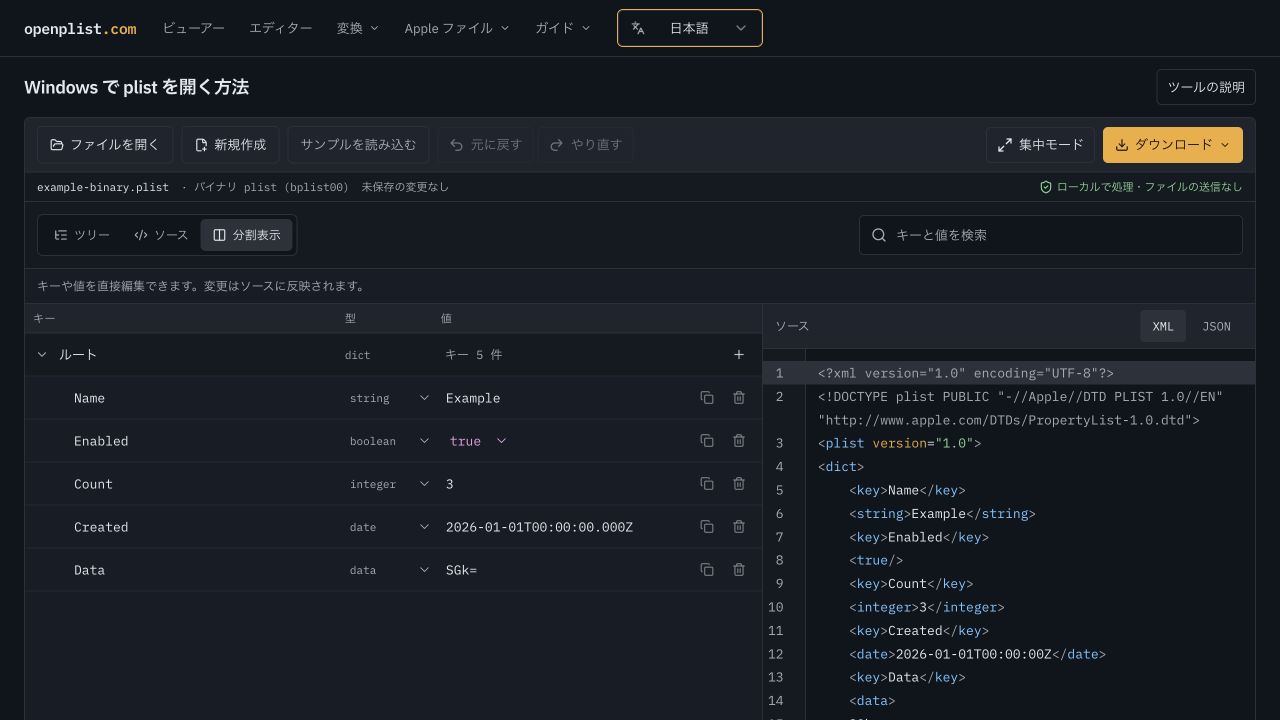
バイナリ plist を開いた OpenPlist。左に Name・Count・Created・Data、右に XML が表示されています。
サンプルを開くと、ステータスバーに bplist00 と表示され、ツリーで各値の型を確認できます。

文字化けだけでは破損とは判断できません。解析エラーは、不完全なダウンロード、未対応形式、plist ではないファイルなどで起こります。拡張子を変えても内容は変換されません。

Python でコピーを変換

Python があれば、標準の plistlib で XML とバイナリを読み込めます。このスクリプトは別のファイルに出力します。パスを実際のファイルに変更してください。

import plistlib

with open("input.plist", "rb") as source:
    data = plistlib.load(source)
with open("output.plist", "wb") as output:
    plistlib.dump(data, output, fmt=plistlib.FMT_XML, sort_keys=False)

通常のプロパティリスト向けの例です。UID を含むバイナリアーカイブは plistlib で標準 XML に出力できない場合があります。形式変換ではアプリの設定や暗号学的署名を検証しません。

Python plistlib · XML とバイナリを比較

よくある質問

ファイルはサーバーに送信されますか?
表示・編集・書き出しはブラウザー内で処理します。AI プロファイルレビューを自分で実行した場合に限り、機密情報を除去した内容を送信します。
.xml に改名すれば読めますか?
元が XML ならテキストエディターで読めますが、バイナリなら実際の形式変換が必要です。改名だけでは変わりません。