跳到主要内容

如何在 Windows 打开 plist 文件

Windows 没有内置的 plist 编辑器,但浏览器可以读取 XML、二进制和 OpenStep 属性列表。

  • 无需 Mac 或 Xcode
  • 支持 bplist00
  • 本地处理
  • 可导出 XML 或 JSON
等待打开文件 本地处理,不上传文件

第一步:打开文件

点击上方“打开文件”或将 .plist 拖入编辑器。XML 和二进制会被自动识别,不需要先修改扩展名。文件内容在浏览器中解析。

第二步:浏览和编辑

在树中展开字典和数组,查看键、类型和值。使用搜索框寻找特定配置,或在源码区查看 XML 与 JSON。修改前保留原文件,以便恢复。

第三步:下载所需格式

若想用记事本或 VS Code 阅读,下载 XML plist;若目标程序要求二进制格式,选择 Binary plist。扩展名本身无法说明文件使用哪种编码。

为什么记事本会显示乱码

以 bplist00 开头的文件是二进制属性列表,文本编辑器不能直接读取。把 .plist 改名为 .xml 不会进行转换,应通过属性列表解析器生成 XML。

其他可用方法

在 Mac 上可以使用 Xcode 或 plutil;跨平台用户也可使用支持二进制 plist 的编辑器。对于不可信来源的配置文件,读取内容不代表应该安装或执行它。

用真实的二进制文件试一下

XML 和二进制下载包含相同的 Name、Enabled、Count、Created 和 Data 字段。二进制版本以 bplist00 开头。打开后,Name 应为 Example,Count 为整数 3,Data 包含 Hi 的字节。
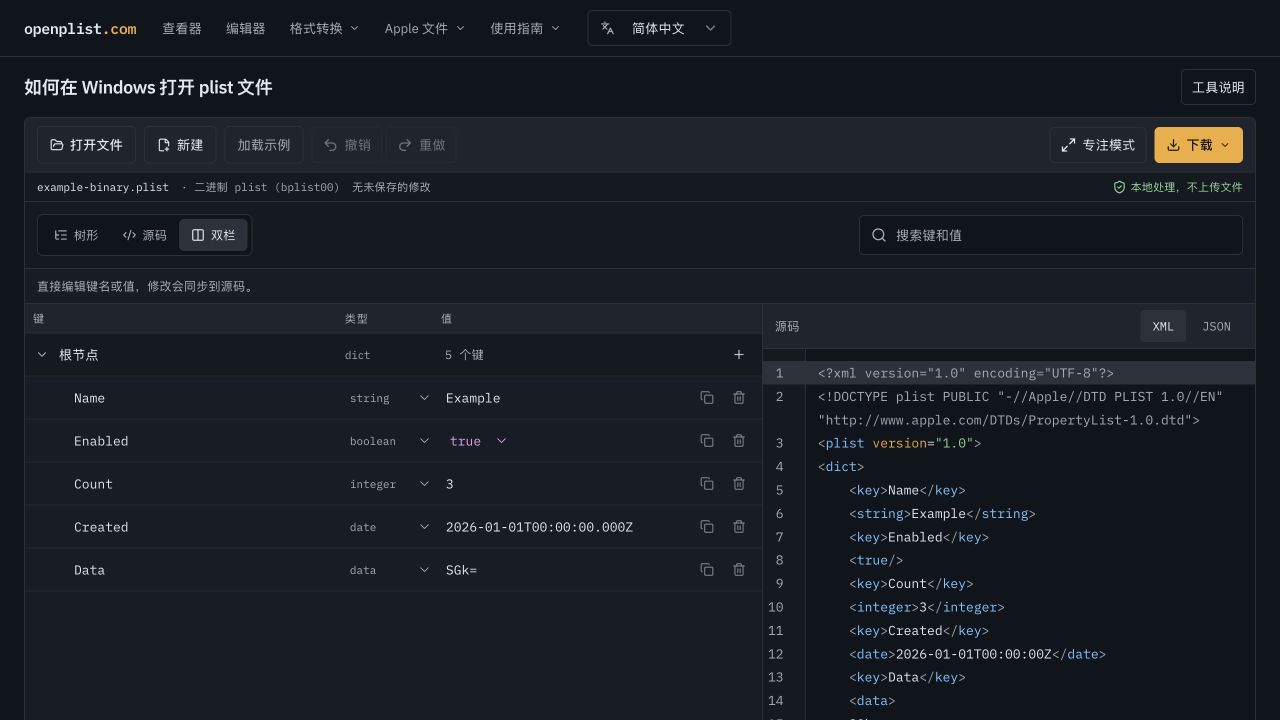
在 OpenPlist 中打开二进制 plist,左侧显示 Name、Count、Created 和 Data,右侧显示 XML。
打开示例后:状态栏识别出 bplist00,属性树显示每个值的类型。

乱码本身不代表损坏。解析错误可能来自下载不完整、格式不支持,或文件本来就不是 plist。修改扩展名不会转换文件内容。

用 Python 转换副本

如果已安装 Python,标准库 plistlib 可读取 XML 和二进制 plist。以下脚本写入单独的输出文件;请按实际文件修改路径。

import plistlib

with open("input.plist", "rb") as source:
    data = plistlib.load(source)
with open("output.plist", "wb") as output:
    plistlib.dump(data, output, fmt=plistlib.FMT_XML, sort_keys=False)

此示例适用于普通属性列表。包含 UID 的二进制归档可能无法通过 plistlib 导出标准 XML。格式转换不会验证应用配置或密码学签名。

Python plistlib · 对比 XML 与二进制

常见问题

文件会上传到服务器吗?
查看、编辑和导出都在浏览器本地进行。仅当你主动使用 AI 配置描述文件审查时,才会发送脱敏后的内容。
把扩展名改成 .xml 就能打开吗?
如果原本就是 XML,文本编辑器可以读取;如果是二进制,则必须实际转换数据格式,改名没有作用。